
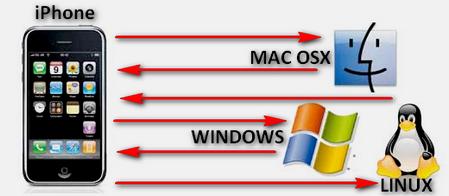
Avete appena seguito la nostra guida su come sbloccare iPhone, ma adesso non sapete come trasferire file dal/sul vostro melafonino? Niente panico, abbiamo una vasta gamma di soluzioni anche per questo!
Stiamo infatti per andare a vedere insieme alcune utilissime applicazioni, per tutti i sistemi operativi, grazie alle quali trasferire file da iPhone a PC (e viceversa) diventa un vero giochetto da ragazzi. Si comincia:
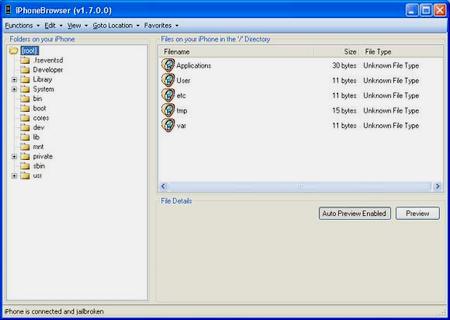
iPhoneBrowser: si tratta semplicemente della migliore applicazione attualmente in circolazione per Windows XP (per Vista c’è ancora un supporto alquanto limitato), in grado di trasferire file da/su iPhone sbloccato. Il suo funzionamento – previa l’installazione della versione 7.7.x di iTunes – è davvero molto semplice: basta infatti collegare il melafonino al computer, avviare il software ed utilizzare l’intuitiva interfaccia grafica per trascinare con il mouse i vari oggetti.
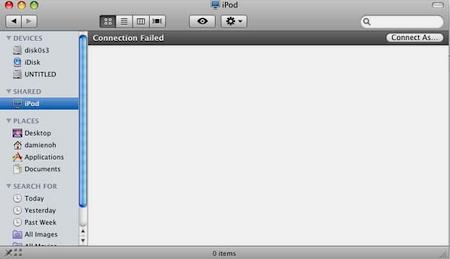
APF: essendo Apple la casa produttrice di iPhone, così come del sistema operativo Mac OS X, per trasferire i file è possibile utilizzare un protocollo integrato nativamente in quest’ultimo. Tutto quello che occorre fare è accedere a Cydia dal proprio melafonino sbloccato, navigare nella sezione dedicata alle reti, e procedere con l’installazione di Netatalk. Una volta completata questa prima operazione, basta aprire il Finder del proprio Mac, selezionare la voce iPhone contenuta nella barra laterale della finestra, scegliere la voce connetti come per poi inserire mobile come nome ed alpine come password.
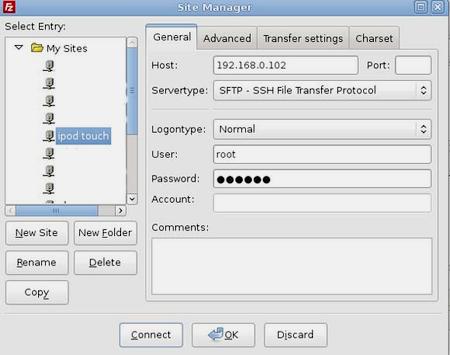
Filezilla: sul sistema operativo open source Linux, non essendoci ancora applicazioni fatte su misura per il celebre dispositivo mobile di casa Apple, è possibile trasferire file da/su iPhone sbloccato tramite il protocollo FTP ed il client Filezilla. Anche in questo caso, la prima mossa da fare è quella di accedere a Cydia dal proprio melafonino, navigare nella sezione dedicata alle reti, e procedere con l’installazione di OpenSSH. A procedura ultimata, occorre aprire Filezilla, recarsi nel menu File > Site manager, cliccare su New Site, rinominare il sito in iPhone ed inserire i seguenti dati:
- Host: l’indirizzo IP del proprio iPhone
- Servertype: SFTP – SSH File Transfer Protocol
- Logontype: Normal
- User: root
- Password: alpine
Adesso, una volta fatto click sul pulsante Connect ed aver accettato la connessione, è possibile gestire al meglio gli oggetti da trasportare da/su iPhone.
Più semplice di così?